วิธีการถ่ายวีดีโอ (Handheld) อย่างไรให้นิ่ง โดยไม่ง้อกันสั่น

วิธีถ่ายวีดีโอ (Handheld) อย่างไรให้นิ่ง โดยไม่ง้อกันสั่น

1) Knee Bend ท่านี้ผมใช่บ่อยที่สุด นั่งชันเข่าแล้วใช้ศอกวางที่หัวเข่า ถ้าจะให้ดี เอาหน้าแนบที่กล้องส่อง EVF ไปเลยครับ จะนิ่งขึ้นอีก

2) Elbow Plant หาอะไรแถวนั้นที่สามารถเอาศอกเราวางได้ ถังขยะบ้านเราอาจจะเตี้ยไปหน่อยครับ ลองแล้ว -__-! เหม็นด้วย

3) T-rex คิดซะว่าเราเป็น T-rex มือสั้นๆครับ ยิ่งแนบตัวเท่าไหร่ยิ่งนิ่ง

4) Taut Strap ท่านี้ผมแนะนำครับ มันนิ่งเห็นผลจริงๆ เอาสายคล้องกล้องมาพาดที่คอแล้วดึงให้ตึง ผมแนะนำให้ลองเอามาคาดที่อกครับจะได้มุม Cinematic มากขึ้น

          การจะใช้ Stabilize นั้นไม่ได้ผิดอะไรครับ เพียงแค่เราดึงความเป็นตัวเราผ่านเครื่องมือต่างๆที่เรามีออกมาให้ผู้ชมได้ดูให้ได้เยอะที่สุด เลือกสิ่งที่เหมาะสมในการสื่ออารมณ์ เมื่อผู้ชมรับรู้ถึง message ของเราได้ผ่าน VIDEO แค่นี้ก็ประสบความสำเร็จแล้วครับ

ขอบคุณบทความดีๆ จาก :  Benjamin Filmmaker

Whoscall แอพเช็ค #เบอร์แปลก ว่าเป็นเบอร์ของใคร ใครโทรมา สามารถบล็อคเบอร์ได้


          เนื่องจากมีเบอร์แปลกโทรมาหาหลายรอบมาก โดยวันนี้มันโทรมาเยอะเกิน ( ปกติจะไม่รับสายเบอร์แปลกๆ เท่าไร รู้สึกว่าขี้เกียจคุย 555+) ก็เลยเอาเบอร์ไปค้นใน Google ดูปรากฏว่า มีคนโดนเบอร์นี้โทรมากหลายรอบเหมือนกันจากกระทู้นี้ที่ไปเจอใน พันทิปกระทู้นี้ https://pantip.com/topic/37641759 เค้าก็ได้ไปโหลดแอพ Whoscall มาใช้ สรุปมันคือเบอร์ของทรู = =

นี่คือวันหนึ่งที่มีเบอร์แปลกโทรมาในมือถือของผม โอ้วว T.T


          บทความนี้เลยเป็นที่มาในการมาแนะนำแอพ Whoscall เพื่อใครสสนใจ จะได้รู้ว่าเบอร์แปลกที่โทรมานั้นเป็นเบอร์อะไร สามารถบล็อกเบอร์ได้ วีธีก็ตามนี้เลย

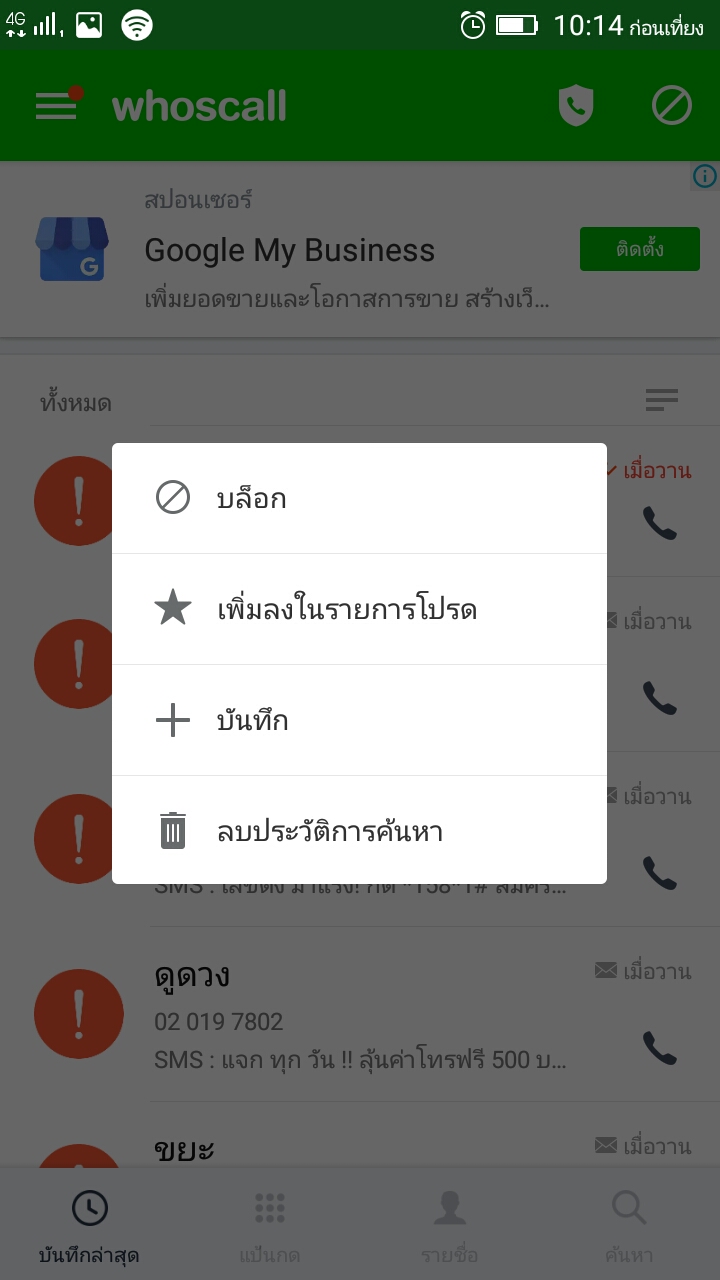
1. กดค้างเบอร์ที่ต้องการจะบล็อค


2. เลือกบล็อค


3. แล้วก็เลือกว่า ทำไมจึงบล็อกหมายเลขนี้ โดยผมเลือกว่า เบอร์ก่อกวน เพราะวันหนึ่งโทรมาบ่อยมาก แล้วก็กดปุ่มบล็อค


ใครสนใจก็ไปโหลดมาไว้ติดเครื่องกันได้ สามารถใช้ได้ทั้ง แอนดรอยด์ และ iOS


สอนทำเพลงแนว #Nightcore แบบง่ายสุดๆ บนมือถือ ด้วยแอพ Music Speed Changer


สอนทำเพลงแนว #Nightcore แบบง่ายสุดๆ บนมือถือ ด้วยแอพ Music Speed Changer

1. อันดับแรกเปิดแอพ Music Speed Changer (ลิ้งด์โหลดอยู่ใต้คลิป)

2. ให้ไปที่รูปโฟลเดอร์ ที่วงกลมสีแดงไว้

3. เลือก Choose a file เพื่อไปเลือกที่เก็บเพลง

4. ลือกที่เก็บเพลง และเพลงที่ต้องการทำ

5. ลองฟังเสียงเพลง ต้นฉบับ

6. ไปที่หัวข้อ Pitch ***Pitch  คือ ระดับเสียงสูงและต่ำ

7. กดที่ไอคอน คีย์บอร์ด

8. ในที่นี้เพลงนี้ Pitch ที่ผมชอบจะอยู่ที่ 2.5 ต้องลองปรับดู กดตกลง ***แต่ละเพลงไม่เหมือนกัน แล้วแต่เรา

9. ไปที่ขหัวข้อ Tempo *** Tempo คือ จังหวะเร็ว ช้า ของเพลง

10. กดที่ไอคอน คีย์บอร์ด

11. ในส่วนของ Tempo ส่วนมากจะปรับไปที่ 120 แล้วกดตกลง

12. ลองฟังเสียงเพลง ที่ปรับแต่งแล้ว

13. วิธีการ Save ให้ไปที่ ไอคอนรูปแผ่นดิสก์

14. ตั้งชื่อไฟล์ตามที่ต้องการ แล้วกดตกลง

15. รอจนกว่ามันจะโหลดเสร็จ ก็จะได้เพลง Nightcore ที่ทำมาแล้ว

รีวิว เลนส์มือถือ ราคาถูก เลนส์ซูม Telephoto Lens 8x [ E-CHEN Universal Clip E8 ]


          วันนี้ได้ไปหาซื้อเลนส์มือถือมา อยากเอามาลองเล่นดู เคยได้ลองเล่นตัวเลนส์ Wide ไปแล้ว ถ้าใครยังจำได้รีวิวอันนี้ รีวิว เลนส์ติดกล้องมือถือ Smart Selfie ระยะทางเพียงแขนก็ได้ภาพกว้างดุจไม้เซลฟี่ เลยอยากลองเล่นเลนส์ซูมดูบ้าง ไปเจอมาราคาถูกดี ตัวนี้เป็น เลนส์ซูม 8x ไม่ถึง 200 ฮ่าๆ เลยจัดมา แต่ก็ยังไม่รู้เลยจะเอาไปถ่ายอะไร ในใจตอนจะซื้ออยากเอาไปส่องนก 555+ แต่ปัญหาคือจะไปส่องนกที่ไหนดี พอดีอยู่กรุงเทพมีแต่ตึก = = เลยมารีวิวว่าข้างในกล้องมีอะไรบางก่อนละกัน รีวิวภาพเดี่ยวตามมาทีหลัง พร้อมแล้วก็ไปดูกันเลย :)


ภายในกล่อง Telephoto Lens 8x [ E-CHEN Universal Clip E8 ]

1. จะเป็นตัวที่ใช้สำหรับยึดเลนส์มือถือ เข้าไปกับตัวมือถือ

2. ผ้าเช็ดเลนส์

3. คู่มือการใช้

4. อันนี้ไม่แน่ใจว่าเอาไว้ทำอะไร ในคู่มือก็ไม่มีบอก = = 

5. เลนส์มือถือ เลนส์ซูม Telephoto Lens 8x [ E-CHEN Universal Clip E8 ]


เมื่อใส่เลนส์มือถือซูม 8x เข้ากับมือถือแล้วจะได้หน้าตาเป็นแบบนี้


ด้านหน้าเลนส์มือถือซูม 8x มีเขียนว่า 8X ZOOM LENS F18mm 16ํ


ด้านข้างของเลนส์มือถือซูม 8x สามารถปรับหมุนโฟกัสได้ มีตัวเลขบอกดังนี้ คือ 3m 10 20 30 40 ∞

เปรียบเทียบภาพที่ได้จากมือถือ กับ ที่ใส่เลนส์มือถือ เลนส์ซูม Telephoto Lens 8x

*** มือถือที่ใช้ทดสอบในครั้งนี้คือรุ่น Lenovo S90 ***


ภาพที่ได้จากมือถือ


ภาพที่ได้จากมือถือบวกด้วยการซูมดิจิตอล


ภาพที่ใส่เลนส์มือถือ เลนส์ซูม Telephoto Lens 8x


ภาพที่ใส่เลนส์มือถือ เลนส์ซูม Telephoto Lens 8x บวกกับซูมดิจิตอล

วีดีโอการทดสอบ เลนส์มือถือ เลนส์ซูม Telephoto Lens 8x [ E-CHEN Universal Clip E8 ]


ปล. จะเห็นได้ว่าจะมีขอบดำติดอยู่เมื่อใส่เลนส์ อันนี้ไม่รู้ว่ากับมือถือทุกรุ่นหริอป่าว วีธีการแก้ก็คือก็ต้องเอามา Crop ขอบดำออก หรือจะซูมดิจิตอลให้เลยขอบดำเข้าไป ภาพที่ได้ผมถือว่าโอเคนะส่วนตัว เสียดายที่ติดขอบดำนิละ แหะๆ

ทําภาพวีดีโอแสงวิ้งๆ ระยิบระยับ บนแอนดรอย ด้วยแอพ Kїrakira+ ฟรี !!!


          วันนี้ผมมาแนะนำแอพที่หลายๆคน อาจจะตามหาอยู่ว่ามันชื่อแอพว่าอะไร ถ้าใครได้เล่นไอจีก็คงได้เห็นคนอื่นเล่นกันแล้ว เพราะช่วงนี้เค้ากำลังฮิตเลย 555+ สำหรับใครที่ยังไม่รู้ ที่เค้าเอามาเล่นๆกันคือ พอถ่ายแล้วมันก็จะเป็นแสงวิ้งๆ ระยิบระยับ ทำได้ทั้งภาพนิ่งและวีดีโอ โดยแอพตัวนี้มีชื่อว่า Kїrakira+ ครับ

ทําภาพวีดีโอแสงวิ้งๆ ระยิบระยับ บนแอนดรอย ด้วยแอพ Kїrakira+ ฟรี !!!

         ผมจะอธิบายตัวแอพเป็นส่วนไปนะครับ จะได้ไม่งงฮ่าๆ ในตัวแอพมันก็ไม่มีอะไรซับซ้อนเลยใช้ง่ายมากๆ ไปดูกันเลยครับ

ส่วนด้านบน
          ในส่วนด้านบนของแอพ  Kїrakira+ ไอคอนแรกจะเป็นการเลือกขนาดของภาพหรือวีดีโอ มีให้เลือกเป็น 9:16, 3:4, 1:1 ไอคอนต่อมาก็เป็น เปิด/ปิดแฟลต ไอคอนที่ 3 จะมีให้เลือก Timed ตั้งเวลาถ่าย, Grid ช่องกริด, ไอคอนที่ 4 กลับกล้องหน้ากล้องหลัง

ส่วนด้านข้างขวา
         ในส่วนของด้านข้างขวา จะเป็นการเพิ่มความ วิ้งๆ ระยิบระยับ โดยในแอพ Kїrakira+ มีให้เลือก 3 ระดับ ด้วยกัน

ส่วนด้านล่าง


         ในส่วนของด้านล่างของแอพ Kїrakira+ ปุ่ม Album สามารถ เลือกรูปที่เรามีอยู่แล้วมาทำแสงวิ้งๆ ระยิบระยับได้โดยไม่ต้องถ่ายรูปใหม่ ปุ่มแดงๆ ก็คือปุ่มกดถ่ายจะเลือกได้ว่าจะถ่าย Video หรือ Photo ปุ่มสุดท้ายก็คือ Filter สามารถเลือก Filter ได้ตามที่เราต้องการ

 Kїrakira+ แอพทําวีดีโอแสงวิ้งๆ ระยิบระยับ บนแอนดรอย [ วีดีโอตัวอย่าง ]


ถ้าชอบก็สามารถไปโหลดมาลองเล่นกันได้ที่ลิงค์ด้านล่างเลยครับ


ร้านขายฟิล์มถ่ายรูปราคาถูก ร้านล้าง-สแกนฟิล์มราคาถูก แถวธรรมศาสตร์ท่าพระจันทร์


         พอดีได้ไปถ่ายรูปที่แถวธรรมศาสตร์ท่าพระจันทร์ แล้วก็เคยได้ยินว่า แถวนั้นมีร้านเชอรรี่ ที่ขายฟิล์มราคาถูกอยู่ ก็เลยไปเดินหาดูปรากฏว่าร้านเชอรรี่ เค้าเปลื่ยนชือร้านเป็น โดม คัลเลอร์ แล้ว ใครจะไปก็หาป้ายโดม คัลเลอร์ เลย


     ผมได้นั่งเรือมาจากท่าเรือวังหลังมาลงท่าเรือท่าพระจันทร์ พอเดินออกมาจากท่าเรือท่าพระจันทร์ ก็จะเห็นธนาคารกรุงเทพอยู่ทางด้านซ้าย 


ถ้ามองตรงไปก็จะเห็น ศูนย์หนังสือมหาวิทยาลัยธรรมศาสตร์


ร้านโดม คัลเลอร์ ( ร้านเชอรรี่ ชื่อเก่า ) จะอยู่ทางด้านขวามือ


ราคาฟิล์มถ่ายรูป ที่ขายถือว่าถูกว่าที่เคยเจอมา ใครเจอถูกกว่านี้ก็แนะนำมากันได้นะครับ :)


อยากได้ราคาไม่เกิน 100 พอดี Kodak color plus เคยลองแล้ว ก็เลยจัดตัวนี้มา Fujifilm c200 มา

ปล. ได้ลองถามที่ร้านแล้วเค้ารับล้างฟิล์มด้วย แต่ไม่ล้างขาวดำนะครับ ล้างแล้วสแกน 100 บาท
 

17 วีธีการจัดองค์ประกอบภาพ โดย INTERPHOTO


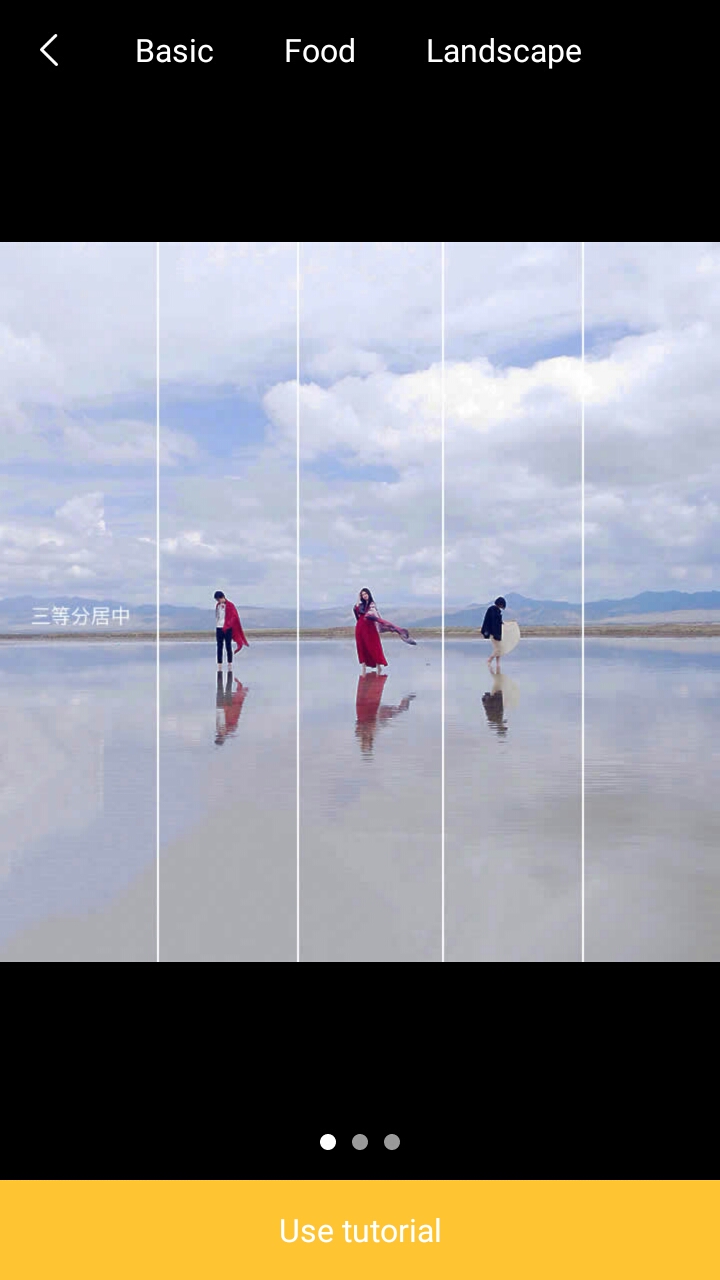
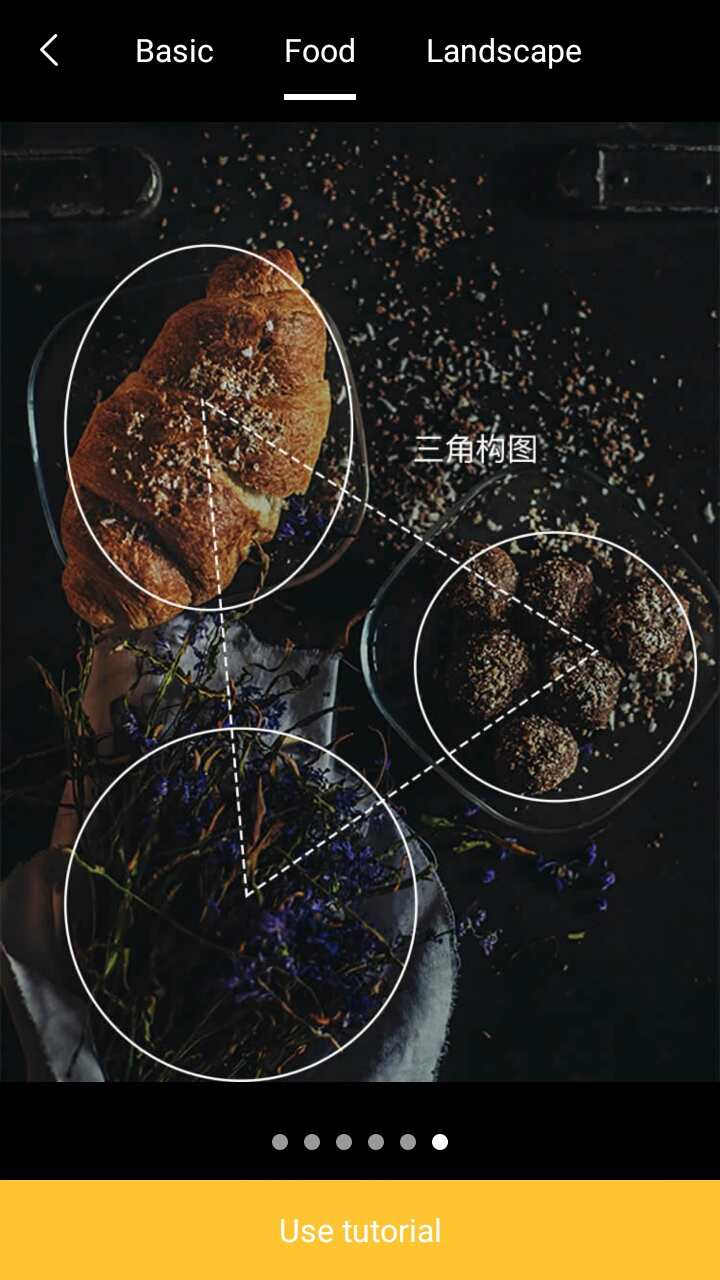
         สวัสดีครับผู้ชมเว็บทุกท่าน คือวีธีการจัดองค์ประกอบภาพนี้มาจาก App INTERPHOTO ภายใน แอพเค้ามีรูปการจัดองค์ประกอบภาพเพื่อเป็นตัวอย่าง ในการถ่ายภาพเห็นมันน่าสนใจดีเลยเอามาแบ่งบันกันครับมีทั้งหมด 17 วีธีด้วยกัน แต่คำอธิบายมันเป็นภาษาจีนนะ แต่ดูภาพก็มองออกแล้วละฮ่าๆ พร้อมแล้วไปดูกันเลย

17 วีธีการจัดองค์ประกอบภาพ โดย INTERPHOTO

Basic [ 5 ]


Food [ 6 ]


Landscape [ 3 ]


ETC [ 3 ]


ที่มา :  INTERPHOTO

อินโทรรายการ สนองนิส [ #เอเชียทีค ]


อินโทรรายการ สนองนิส [ #เอเชียทีค ]

แจกไฟล์ Swatch Thaitone 2.0 (ไทยโทน) ใช้ได้กับทุกโปรแกรมของ Adobe


แจกไฟล์ Swatch Thaitone 2.0 ใช้ได้ทุกโปรแกรมของ Adobe

    Thaitone 2.0.ase คือไฟล์เพื่ม Swatch ในทุกโปรแกรมของตระกูล Adobe เช่น Adobe Photoshop, Adobe illustrator เป็นต้น ให้สามารถเพิ่มสี Thaitone ใน Swatch Library เพื่อให้การเลือกใช้สี Thaitone ในการออกแบบได้ง่ายยิ่งขึ้น ใน Swatch Library Thaitone จะประกอบไปด้วย ชื่อเรียกสีไทยในภาษาอังกฤษ (ทับศัพท์ภาษาไทย) พร้อมรหัสสี

โหลด : http://www.mediafire.com/file/4lz64vuv6if69l9/ThaitoneSwatch.zip
ที่มา : https://web.facebook.com/thaitonecolor/posts/1046425482167365

ปล. โปรดอ่านเงื่อนไขการใช้งานตามไฟล์แนบ (License Agreement)
Copyright © Pairoj Pittayamatee

ทำให้เราเข้าไปอยู่ในหนัง เหมือนในหนังฮอลลีวูด ด้วยแอพ MovieRide FX


          วันนี้จะมาแนะนำอยู่แอพหนึ่งครับ ลองเล่นอยู่แล้วแจ่มดี กับการทำให้เราเหมือนเข้าไปอยู่ในหนัง เหมือนฮอลลีวูดเลย เราไปดูกันเลยว่าเป็นยังไง

ทำให้เราเข้าไปอยู่ในหนัง เหมือนในหนังฮอลลีวูด ด้วยแอพ MovieRide FX

1. ก่อนอื่นก็ไปโหลดแอพ MovieRide FX จากลิงค์นี้ได้เลย 


2. เปิดแอพขึ้นมาแล้วก็จะมีหนังให้เลือก ว่าเราจะเข้าไปอยู่ในหนังเรื่องไหน ก็เลือกเอาตามใจชอบเลย ให้สังเกตตรงมุมบนขวา ถ้าเป็นรูปของขวัญมุมสีแดง แสดงว่าฟรี มีของฟรีให้เลือกเล่นเยอะอยู่ ลองเลือนๆ ดูครับ เมื่อเลือกเสร็จแล้วให้กดปุ่ม PREVIEW ในที่นี้ผมขอเลือกเรื่อง SPACE EXTENDED WALK


3. กดแล้วก็จะเป็นหน้าพรีวิวหนัง และสอนการเล่น ก็ให้ปุ่มลูกสอน


4. วางหน้าเราให้อยู่ภายในจุดปะสีแดง จากนั้นก็ให้กดปุ่ม REC


5. รอจนกว่าจะขึ้นหน้า Are you happy with that recording? แล้วกด Yes


6. จากนั้นรอมัน Processing


7. เสร็จแล้วก็จะเป็นหนังที่มีรูปหน้าเราอยู่ในนั้นเลย สามารถกดแชร์ไป เฟสบุ๊ค ไอจี ทวิตเตอร์ หรือที่อื่นๆ ก็ได้ โดยการกดปุ่มแดงใหญ่ๆ ด้านขวาล่าง


ตัวอย่างว๊ดีโอที่สร้างจากแอพ MovieRide FX 


0ออนไลน์